
1
把安装包存到手机本地
在下载地址里取包后,先存进手机存储再安装,不要在浏览器里直接点开就装。存好之后记一下所在目录,装完顺手删掉能省一份空间。
venera 的第一次启动其实只办一件事:把源接进来。安装包本身不带内容,也不强制登录,所以从装完到翻出第一话,真正要动手的只有权限放行与源导入这两段。中间如果哪一步没走通,原因基本落在地址格式、网络状态和文件权限这三处。
在下载地址里取包后,先存进手机存储再安装,不要在浏览器里直接点开就装。存好之后记一下所在目录,装完顺手删掉能省一份空间。
安卓会拦一次来自浏览器的安装请求。到系统设置里给当前浏览器或文件管理器开这个开关即可,装完可以再关回去,不影响应用本身。
安装结束后直接点「打开」,让应用完成首次初始化。这时看到的是空书架,属正常状态,不是安装失败。
存储权限关系到缓存章节能否落盘,网络权限关系到源能否刷新。两项都在首次弹窗里给掉最省事,事后想改可以到系统应用管理里补。
在主页右上角的齿轮进入设置,找到漫画源这一项。这里是添加、删除、刷新源的总入口,后续所有换源动作都在这一屏完成。
仓库地址要指向一份索引文件,填写完整地址之后点刷新,列表会自动拉取当前可用的源。地址少写了结尾的文件名,这条路就走不通。
列表里每条源右侧都有添加按钮。第一次不必全加,挑三到五条常用的先跑起来,装得太多会让搜索变慢,也更容易碰上失效的源。
返回到发现页,右上角的刷新按钮点一下,已启用的源会各自把作品铺出来。顶部标签可以逐源切换,也可以停在全量视图上。
从作品详情点阅读进入阅读器,先在阅读中设置里把翻页方向、间隔、字号定下来。定完之后这套参数会一直生效,不用每次重设。
装完之后最常改的三组设置,分别落在系统层、应用层和阅读器层,改错地方会找不到。
系统层只管两件事:能不能写存储、能不能联网。这两项由安卓的系统设置管,应用内不提供开关;如果发现缓存章节总是失败,先回系统设置确认存储权限没有被收回。
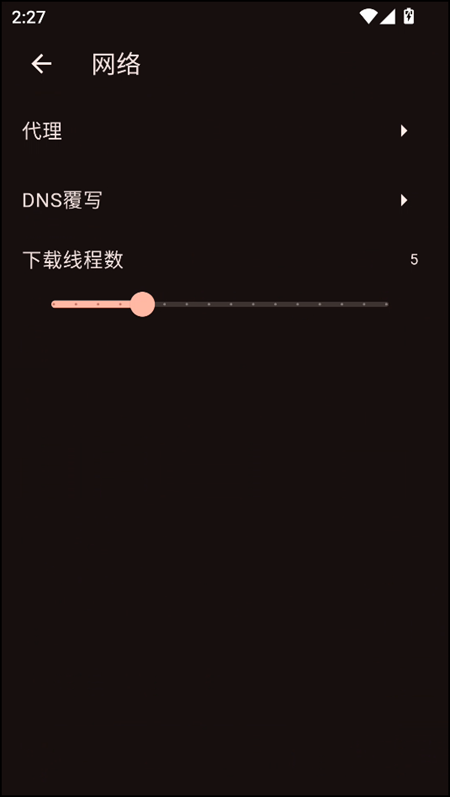
应用层是主页齿轮里的那套选项,管下载线程数、代理与 DNS 覆写。下载线程数默认是 5,网络条件一般时调到 2 到 3 更稳;开了代理再去刷新源,成功率通常比直连高。
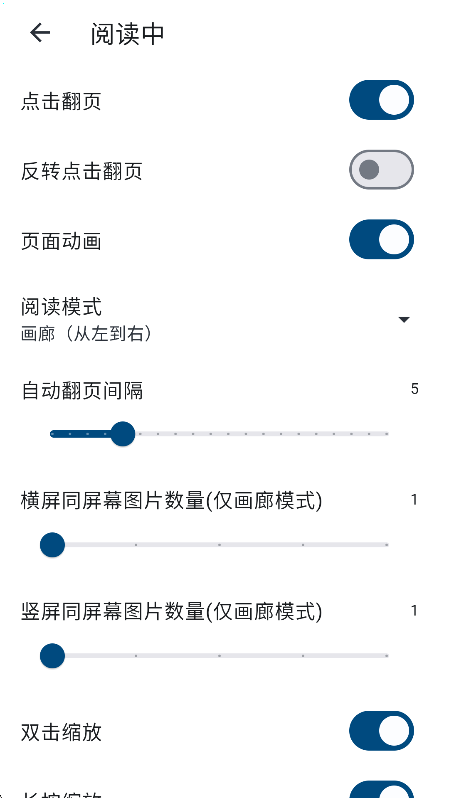
阅读器层是打开作品之后那一屏设置,管翻页方式、页面动画、自动翻页间隔和同屏图片数。画廊模式适合跨页大图,滚动模式适合长条连载;两种模式的参数分开保存,切换时互不影响。
把两套外观分开存,是这套设置里最实用的一点。白天用的浅色底与夜里用的深色底各自记住字号和行距,随手一切就能接着读,不必反复重调。
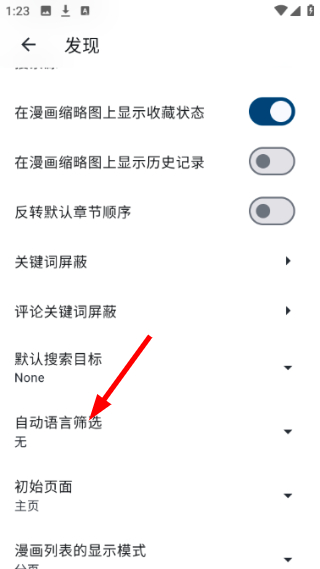
首次启动卡住的原因集中在三个地方,按顺序排除比反复重装有效。
仓库地址要完整到文件名结尾。只填到目录层,刷新会回一个空列表,看着像仓库挂了,其实就是地址被截断了。
部分仓库与源在直连状态下会超时。先换成稳定的无线网络,再到网络设置里把代理打开重新刷新一次,通常就能拉到列表。
添加成功代表地址格式没问题,铺不出作品则是那一条源本身失效了。换另一条源试,或者回到列表刷新一遍再点添加。
下载到一半就失败,多数是存储权限被系统回收。到应用管理里重新授权,再回到作品详情点一次下载即可续上。